


Com configurar l’àudio per a classes de música online (sense complicar-te la vida)
Com configurar l’àudio a classes de música online amb Zoom: micròfons, interfícies d’àudio i ajustos clau a Windows i macOS per sonar millor.
Abel Serra Quintana
1/25/20267 min read


Si fas classes de música online —siguis alumne o professor—, tard o d’hora et trobes amb la mateixa pregunta: com puc aconseguir que se’m senti bé la veu i la guitarra sense complicar-me la vida?
En aquesta entrada t’explico diferents configuracions d’àudio reals i provades, pensades específicament per a classes online. Començarem per les opcions més senzilles i anirem avançant cap a configuracions una mica més completes, sempre amb material assequible i prioritzant la claredat del so per sobre de tot.
1. Veu + guitarra acústica amb una sola entrada (l’opció més simple)
Configuració
Interfície d’àudio amb una entrada i un micròfon de condensador —o directament, un micròfon USB— col·locat de manera que capti veu i guitarra alhora.
Com funciona
El micro actua com a única font sonora. Amb una bona col·locació (lleugerament per sobre de la boca i apuntant cap a la guitarra) es pot obtenir un balanç força natural.
Avantatges
Configuració molt simple
Ideal per començar
Poc material
Inconvenients
Menys control independent de veu i guitarra
Requereix certa cura amb la col·locació del micro
2. Veu + guitarra acústica amb dues entrades (més control i flexibilitat)
Configuració
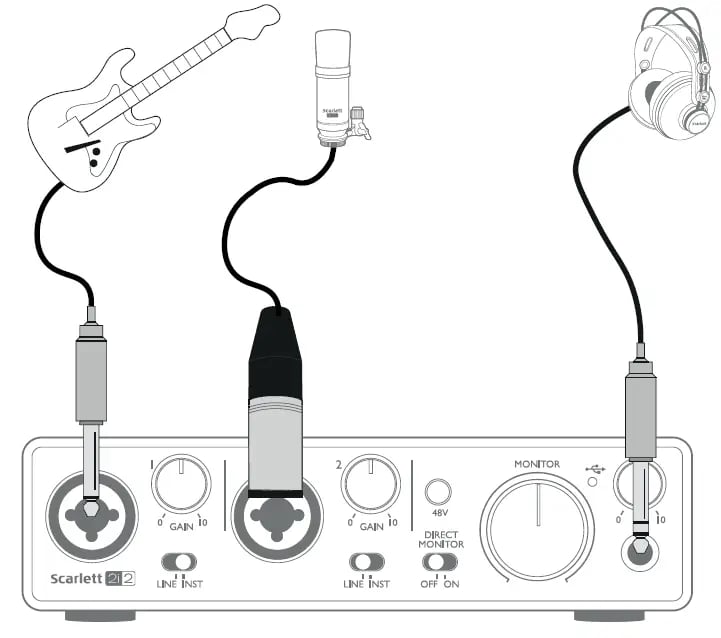
Interfície d’àudio amb dues entrades:
Input 1: micròfon (veu)
Input 2: guitarra acústica connectada per cable (pastilla o previ)
Com funciona
Cada font entra per separat, cosa que permet ajustar millor volums i equalització.
Avantatges
Més control del so
Veu i guitarra més definides
Resultat més “professional”
Inconvenients
Cal una interfície amb dues entrades
Una mica més de configuració
3. Veu + ampli de guitarra per USB (ideal per a guitarra elèctrica)
Aquesta configuració és molt pràctica per a guitarra elèctrica i per a casos on vols combinar diferents fonts d’àudio.
Configuració
Veu: micròfon intern de l’ordinador (o micro USB)
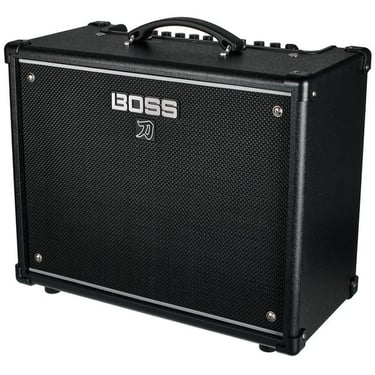
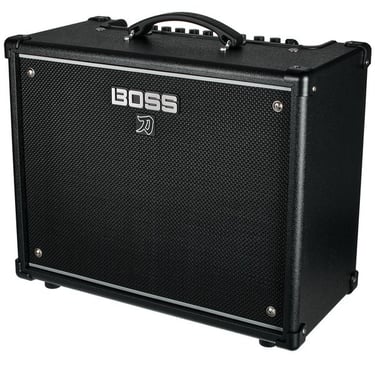
Guitarra: ampli (tipus Boss Katana) connectat per USB (funciona com a interfície d'àudio)
Important: Fes servir auriculars o mantingues el volum de l’ampli baix, per evitar que el so de l’ampli entri pel micro de la veu (efecte de duplicació)
Barrejar les dues fonts amb Voicemeeter (Windows)
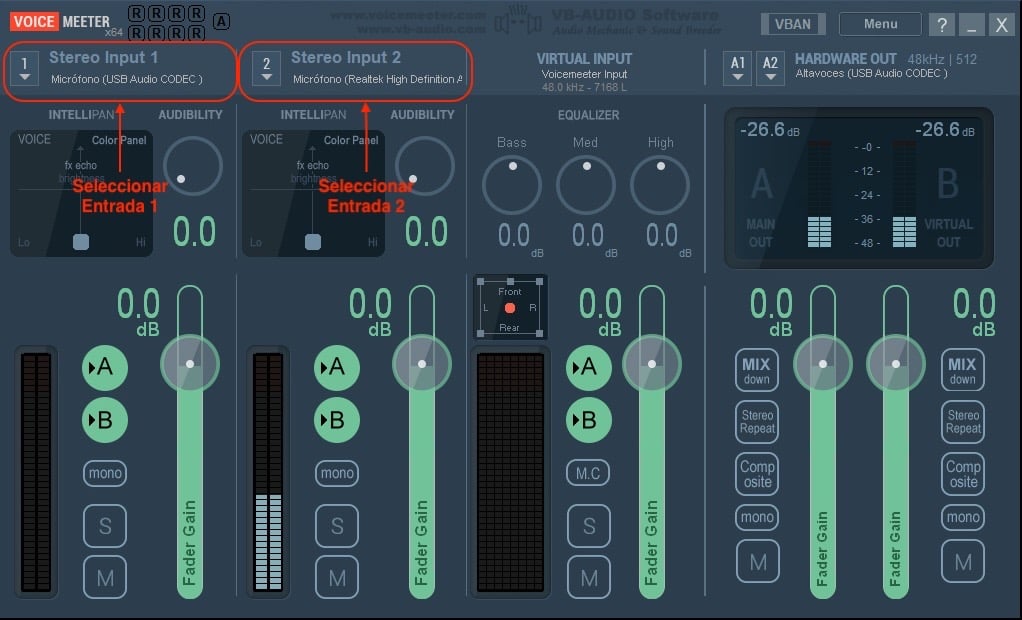
Amb aquesta configuració, aquesta app gratuïta et servirà per unificar el so del micro i de la interfície USB amb entrada per guitarra.
Passos bàsics
Descarregar i instal·lar Voicemeeter (el procés és senzill, només cal anar seguint els passos): https://vb-audio.com/Voicemeeter/
Configura les entrades:
Input 1: micro intern de l’ordinador
Input 2: interfície USB (ampli o targeta d’àudio)
Selecciona Voicemeeter Input com a dispositiu de sortida d'àudio a la configuració de so de Windows per escoltar l’àudio de les aplicacions (Guitar Pro, YouTube, backing tracks…). D'aquesta forma, el so de les aplicacions s'enrutarà cap al Virtual Input de Voicemeeter.
A partir d’aquí, Zoom (o qualsevol app) rebrà una sola entrada amb tot el so ja barrejat.
Configuració recomanada de Zoom
Per obtenir el millor so possible a les classes de música, és important revisar dos aspectes clau: el tractament del so i la selecció correcta de l’entrada.
👉 Descarregar Zoom: https://www.zoom.com/
Opcions d’àudio
Zoom aplica per defecte filtres pensats per a veu parlada (cancel·lació de soroll, eco, compressió…). Per a música, això sovint empitjora el so. Per això és important activar els perfils adequats.
So original per a músics
Aquesta opció desactiva gran part del processament automàtic de Zoom i permet capturar tota la dinàmica i el rang de freqüències de la veu i de l’instrument.
Com activar-ho:
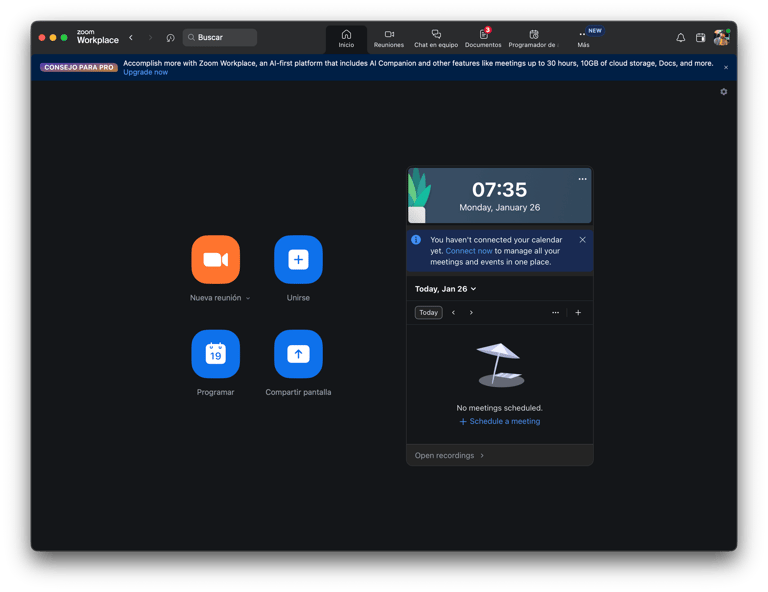
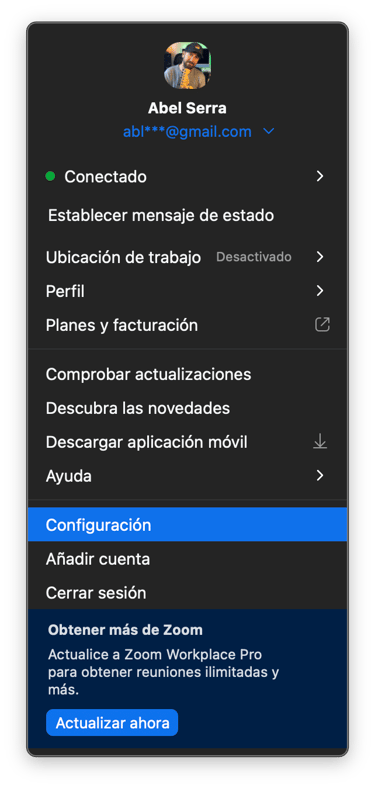
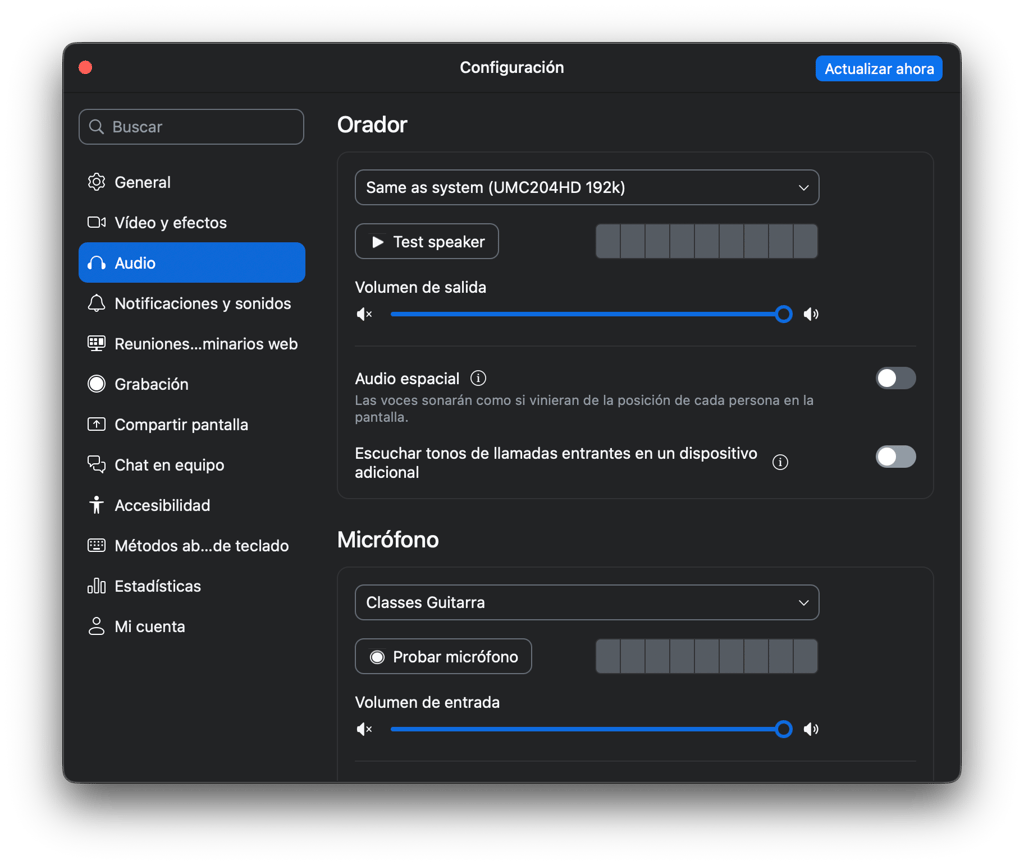
Obre l’app d’escriptori de Zoom
Clica la teva imatge de perfil → Configuració
Ves a la pestanya Àudio
A l’apartat Perfil d’àudio, selecciona So original per a músics
Un cop activat, durant la reunió podràs activar o desactivar el so original segons convingui.
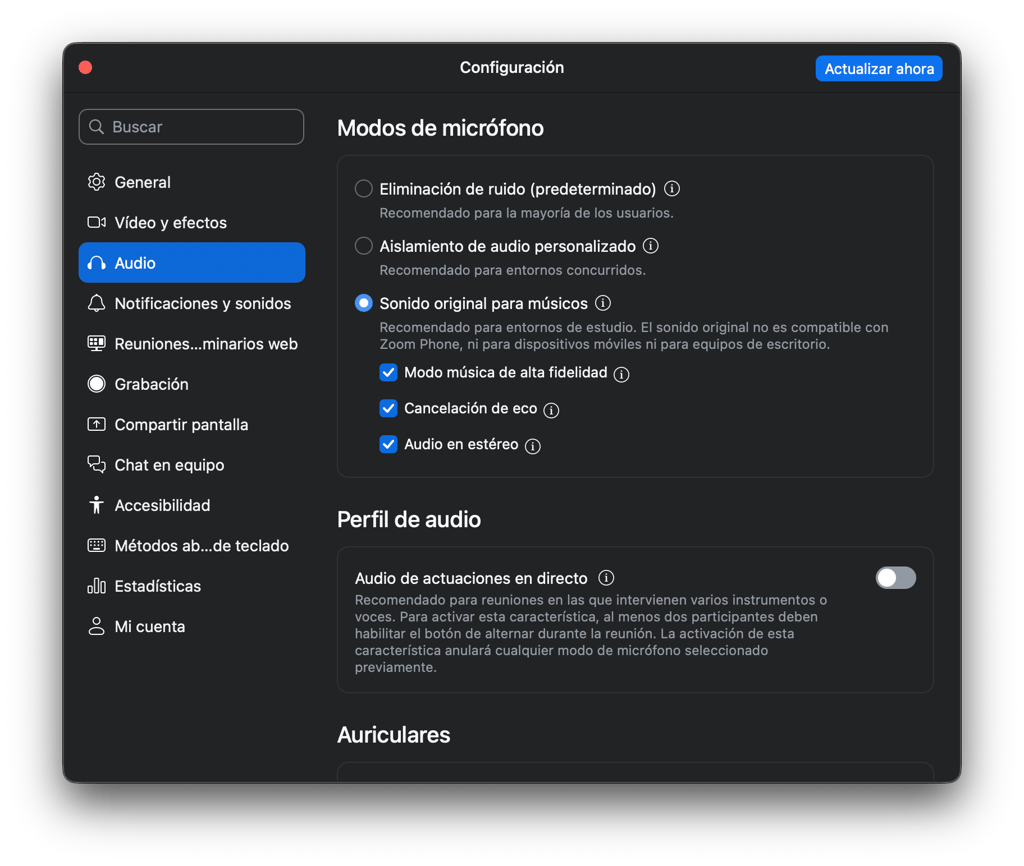
Opcions recomanades dins del so original:
Mode de música d’alta fidelitat
Augmenta la qualitat del còdec (48 kHz) i elimina el postprocessament. Requereix interfície d’àudio, bon micro i auriculars.Cancel·lació d’eco
Només és recomanable desactivar-la si utilitzes auriculars.Àudio estèreo
Permet transmetre el so en estèreo. Requereix una interfície o micro amb capacitat estèreo.
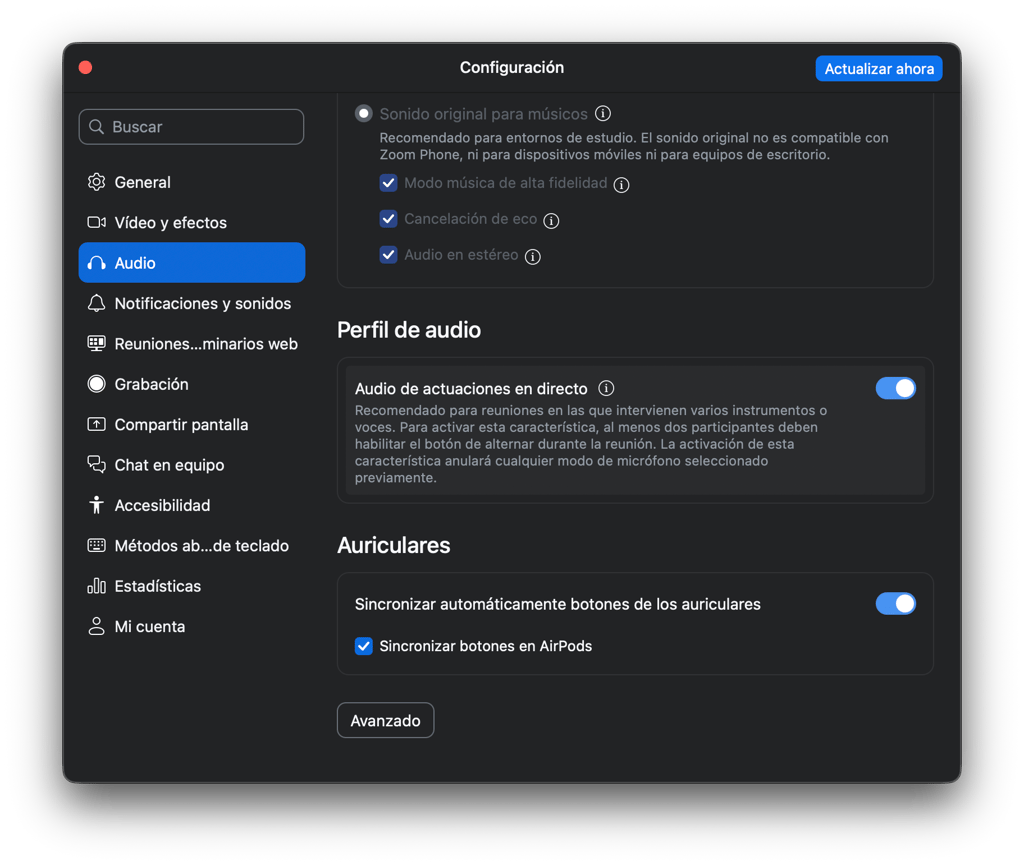
Mode d’àudio per a actuacions en directe
Aquest perfil està pensat per a interpretacions musicals en directe amb altres participants, ja que redueix la latència aproximadament a 30–50 ms.
A tenir en compte:
Té requisits tècnics més alts que altres modes
No és necessari per a classes normals
Pot ser útil en jams, assajos o actuacions coordinades
Com activar-ho:
Configuració → Àudio
Perfil d’àudio → Àudio d’actuacions en directe
Un cop activat, també es pot encendre o apagar durant la reunió.
Selecció de l’entrada d’àudio
Opcions 1 i 2 (interfície d’àudio directa):
Seleccionar la interfície d’àudio com a Audio Input a Zoom.Opció 3 (micro intern + ampli USB amb Voicemeeter):
Seleccionar Voicemeeter com a Audio Input a Zoom.
Això és imprescindible perquè Zoom rebi exactament la combinació de so que estàs utilitzant.
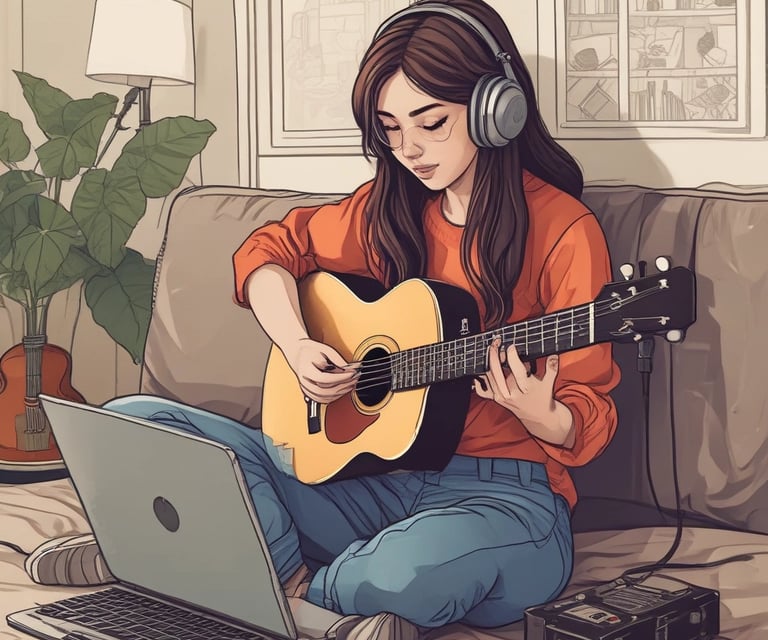
Una sola entrada per guitarra i veu és la configuració més senzilla, i és ideal per començar
La interfície d'àudio amb 2 entrades permet una mica més de control
Amplificadors de guitarra com el Boss Katana actuen com a interfície d'àudio USB
Material recomanat (econòmic i fiable)
A continuació tens una breu explicació de per què aquests micros i interfícies funcionen bé per a classes online, i en quin cas té sentit triar-ne un o altre.
Packs (bundles)
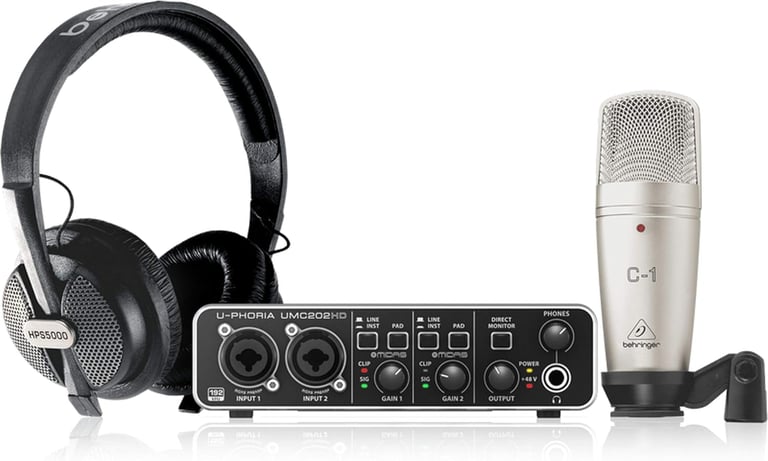
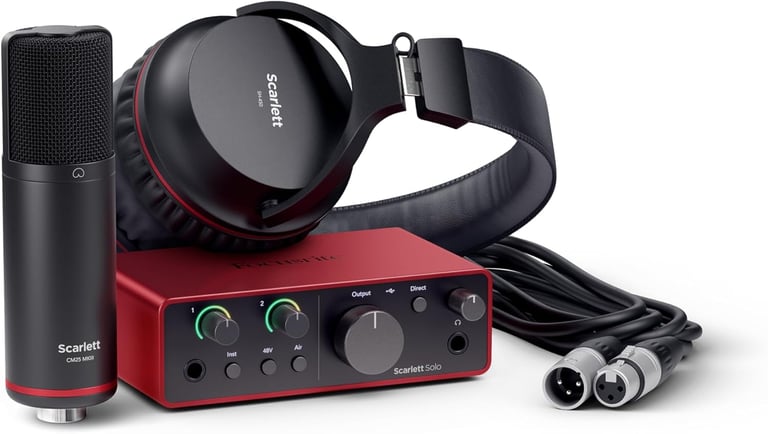
Per començar ràpid i amb tot el necessari (interfície d'àudio, micròfon i auriculars):
Behringer Bundle (micro + interfície + accessoris): https://amzn.eu/d/bJLAcLf
Focusrite Scarlett Solo Bundle: https://amzn.eu/d/3qxlFYY
Micròfons
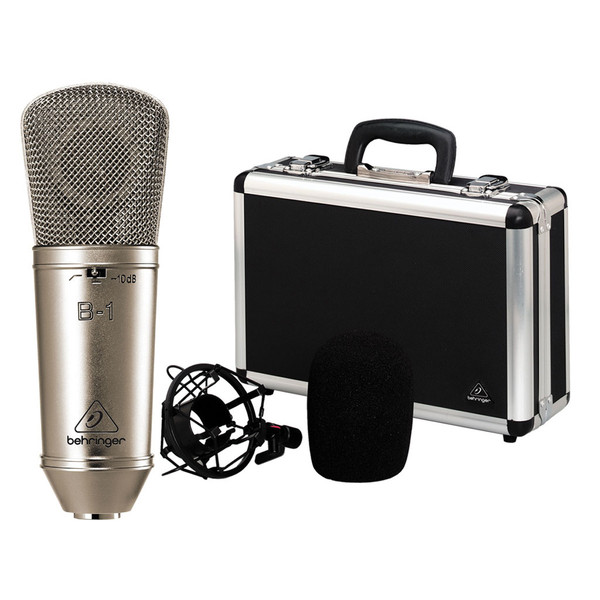
Behringer B-1 (condensador, gran diafragma)
Ideal per a veu parlada i cantada. Té força sensibilitat i dona un so clar i present. Funciona molt bé en entorns relativament silenciosos.
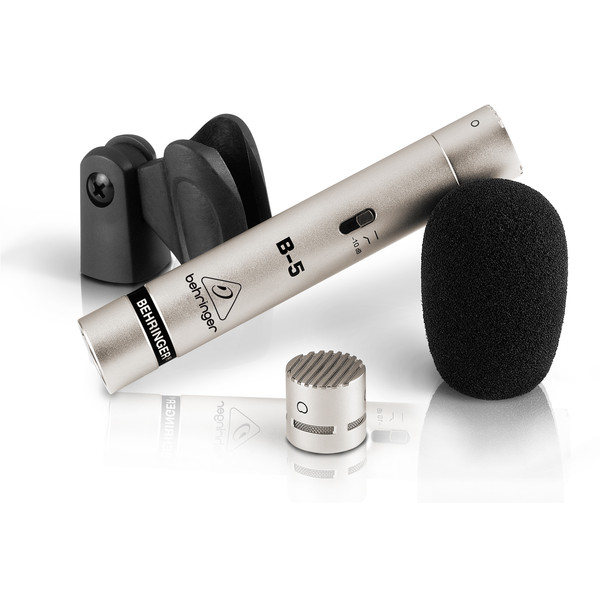
Behringer B-5 (condensador, petit diafragma)
Molt bona opció per a guitarra acústica o espanyola, amb bon detall i atac.
Interfícies d’àudio
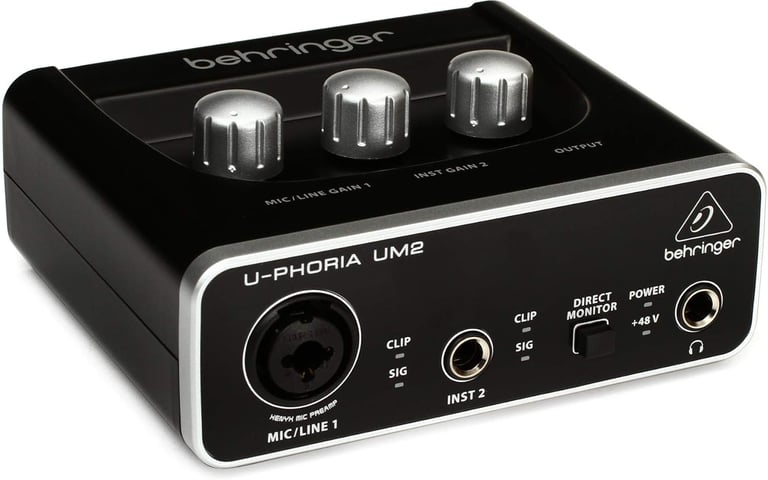
Behringer UM2
Interfície molt bàsica però suficient per començar. 1 entrada de micro + 1 d’instrument.
Behringer UMC22
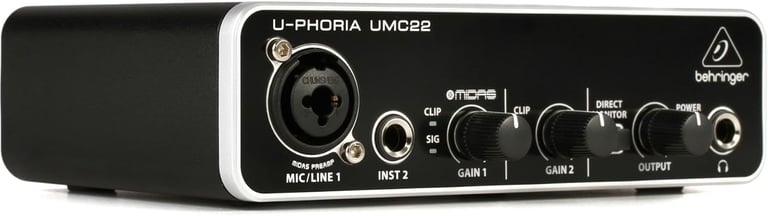
Similar a la UM2 però amb una mica més de marge i connexions.
Focusrite Scarlett Solo
Un pas més en qualitat i estabilitat.
Behringer b-1
Behringer b-5
Behringer um2
Behringer umC22
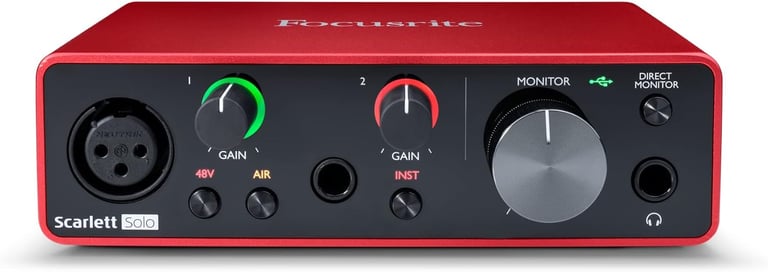
focusrite scarlett solo
Mesclar i envia l'àudio de les aplicacions (YouTube, Guitar Pro, backing tracks...)
Aquest punt sol generar molts dubtes, així que val la pena aclarir-lo.
Amb les opcions 1 i 2 (interfície directa)
Aquí tens dues possibilitats:
Compartir el so de la computadora des de Zoom quan comparteixes pantalla (opció més simple i fiable).
O bé, en alguns sistemes Windows, seleccionar l’opció tipus “What you hear / Stereo Mix” al mesclador del sistema.
Aquesta opció no sempre està disponible i depèn molt dels drivers de la targeta de so.
Per això, en la pràctica, compartir l’àudio de la computadora des de Zoom quan comparteixes pantalla sol ser la millor solució.
Amb l’opció 3 (Voicemeeter / mesclador virtual)
Quan utilitzes Voicemeeter a Windows (https://vb-audio.com/Voicemeeter/), el Virtual Input et permet deixar oberta l’entrada de les aplicacions:
YouTube
Guitar Pro
reproductors d’àudio
...
Tot això entra mesclat automàticament al mateix senyal que rep Zoom. És la manera més còmoda.
I en Mac?
En macOS no existeix Voicemeeter. Les opcions habituals són:
Loopback (de pagament, molt estable i professional): https://rogueamoeba.com/loopback/
BlackHole (gratuït, una mica més tècnic de configurar)
Aquestes apps permeten exactament el mateix: combinar micro, interfície i àudio de les aplicacions en una sola entrada per a Zoom.




En resum
No hi ha una única configuració perfecta. L’important és adaptar el sistema al material que ja tens i al tipus de classe que fas. Amb opcions senzilles i pressupostos ajustats es poden obtenir resultats molt dignes i professionals.
Si tens dubtes o vols anar un pas més enllà, l’assessorament personalitzat pot estalviar-te hores de proves i frustració.
Si fas classes online i no tens clar quina és la millor configuració per al teu cas concret —o vols assegurar-te que el so és el millor possible—, podem revisar-ho pas a pas.
👉 Si t'interessa, ofereixo classes i assessorament online personalitzat, tant per a alumnes com per a professors de música.
Trobaràs més informació a abelserramusic.com o escrivint-me a info@abelserramusic.com
behringer bundle
focusrite bundle
Abel Serra MUSIC
Acompanyament i solucions musicals adaptades per a músics, escoles i bandes
Telèfon i email
ContactE
info@abelserramusic.com
© 2025 Abel Serra Music. All rights reserved.